HRMS 2.0 Geo-Location: Teacher Assign & Location Capture
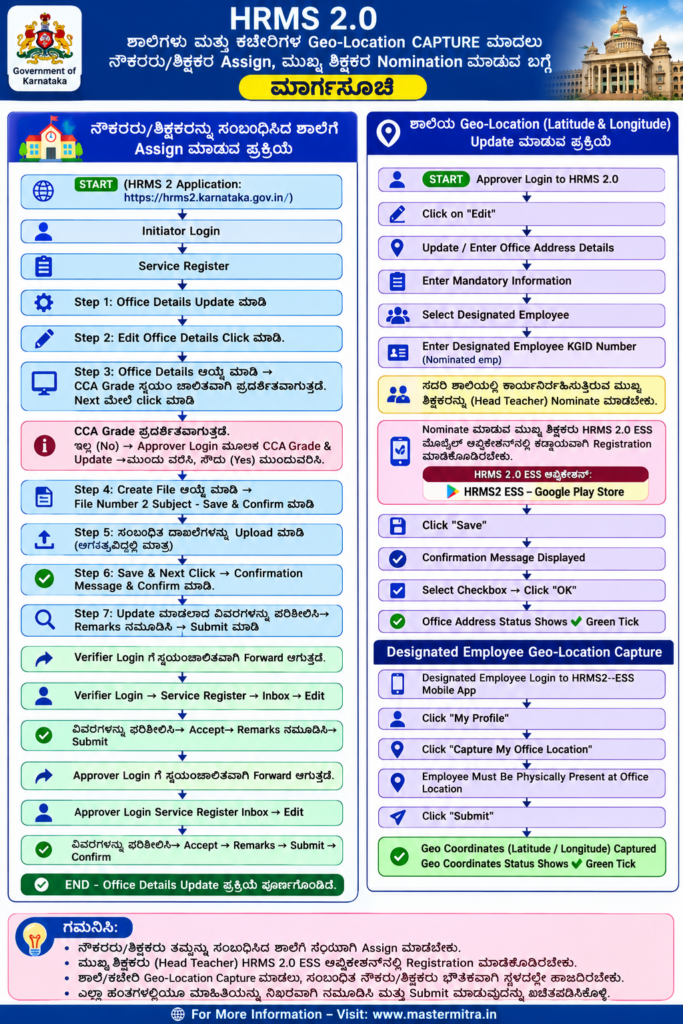
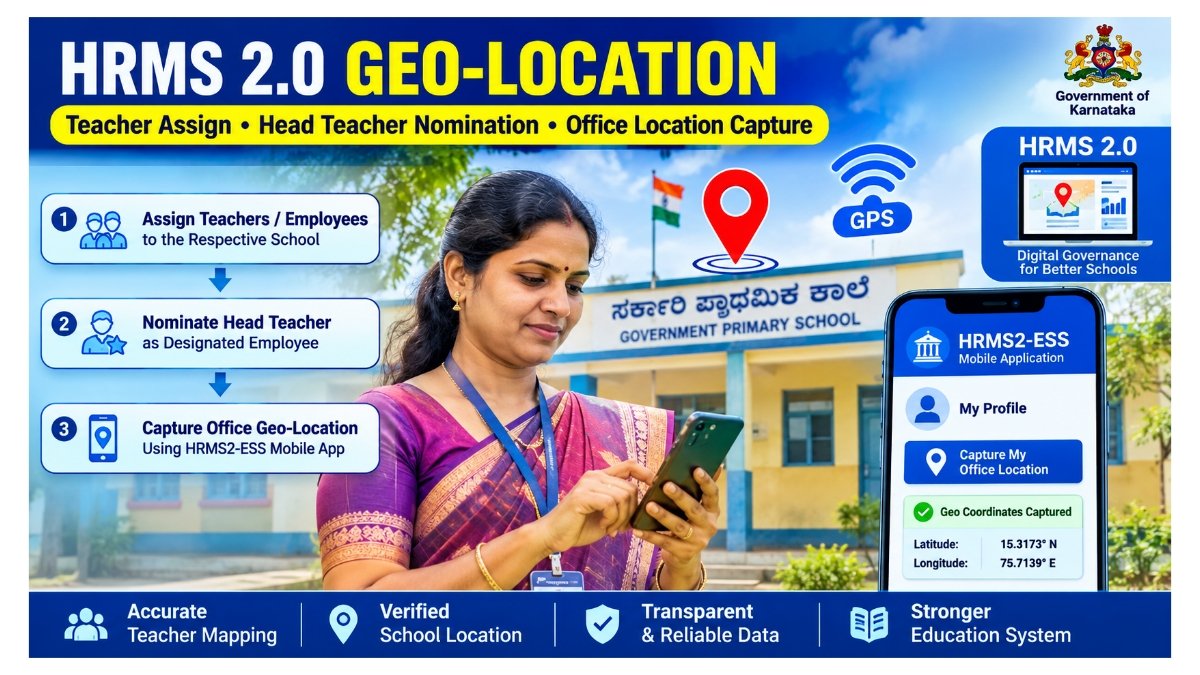
HRMS 2.0 Geo-Location: HRMS 2.0ನಲ್ಲಿ ನೌಕರರು/ಶಿಕ್ಷಕರನ್ನು ಸಂಬಂಧಿತ ಶಾಲೆಗೆ Assign ಮಾಡುವುದು, ಮುಖ್ಯ ಶಿಕ್ಷಕರನ್ನು Designated Employee ಆಗಿ Nominate ಮಾಡುವುದು ಹಾಗೂ ESS App ಮೂಲಕ Office Geo-Location Capture ಮಾಡುವ ಹಂತ ಹಂತದ ವಿಧಾನ.
HRMS 2.0 ವ್ಯವಸ್ಥೆಯಲ್ಲಿ ಶಾಲೆಗಳು ಮತ್ತು ಕಚೇರಿಗಳ Office Address ಹಾಗೂ Geo-Location (Latitude & Longitude) ವಿವರಗಳನ್ನು ನವೀಕರಿಸುವ ಪ್ರಕ್ರಿಯೆಯನ್ನು ಪ್ರಾರಂಭಿಸಲಾಗಿದೆ. ಈ ಪ್ರಕ್ರಿಯೆಯ ಪ್ರಮುಖ ಭಾಗವಾಗಿ, ಮೊದಲು ಶಾಲೆಯಲ್ಲಿ ಕಾರ್ಯನಿರ್ವಹಿಸುತ್ತಿರುವ ಎಲ್ಲಾ ನೌಕರರು/ಶಿಕ್ಷಕರನ್ನು ಅವರು ಕೆಲಸ ಮಾಡುತ್ತಿರುವ ಸಂಬಂಧಿತ ಶಾಲೆಗೆ Assign ಮಾಡಬೇಕು.
ನೌಕರರು/ಶಿಕ್ಷಕರನ್ನು ಸಂಬಂಧಿತ ಶಾಲೆಗೆ Assign ಮಾಡಿದ ನಂತರ, ಆ ಶಾಲೆಯ Geo-Location Capture ಪ್ರಕ್ರಿಯೆಯನ್ನು ಪೂರ್ಣಗೊಳಿಸಬೇಕು.
ಈ ಲೇಖನದಲ್ಲಿ ನೌಕರರು/ಶಿಕ್ಷಕರನ್ನು ಶಾಲೆಗೆ Assign ಮಾಡುವುದರಿಂದ ಹಿಡಿದು ಮುಖ್ಯ ಶಿಕ್ಷಕರನ್ನು Designated Employee ಆಗಿ Nominate ಮಾಡಿ, HRMS2-ESS Mobile App ಮೂಲಕ Geo-Location Capture ಮಾಡುವವರೆಗೆ ಸಂಪೂರ್ಣ ಪ್ರಕ್ರಿಯೆಯನ್ನು ಹಂತ ಹಂತವಾಗಿ ವಿವರಿಸಲಾಗಿದೆ.
1. HRMS 2.0 ವೆಬ್ಸೈಟ್ಗೆ Login ಮಾಡಿ
ಮೊದಲಿಗೆ HRMS 2.0 ಅಧಿಕೃತ ಪೋರ್ಟಲ್ಗೆ ಭೇಟಿ ನೀಡಿ:
HRMS 2.0:
https://hrms2.karnataka.gov.in/
ನಂತರ ಸಂಬಂಧಿಸಿದ Initiator Login ಮೂಲಕ ಲಾಗಿನ್ ಮಾಡಿ.
ಭಾಗ–1: ನೌಕರರು/ಶಿಕ್ಷಕರನ್ನು ಸಂಬಂಧಿತ ಶಾಲೆಗೆ Assign ಮಾಡುವ ವಿಧಾನ
Step 1: Service Register ತೆರೆಯಿರಿ
Initiator Login ಮಾಡಿದ ನಂತರ:
Service Register ಆಯ್ಕೆಯನ್ನು ತೆರೆಯಿರಿ.
ಇಲ್ಲಿ ಸಂಬಂಧಿತ ನೌಕರರು/ಶಿಕ್ಷಕರ Service Register ವಿವರಗಳನ್ನು ನಿರ್ವಹಿಸಬಹುದು.
Step 2: Office Details Update ಮಾಡಿ
Service Registerನಲ್ಲಿ Office Details Update ಮಾಡುವ ಆಯ್ಕೆಯನ್ನು ಆಯ್ಕೆಮಾಡಿ.
ನಂತರ:
Edit Office Details ಮೇಲೆ Click ಮಾಡಿ.
Step 3: Office Details ಆಯ್ಕೆಮಾಡಿ
Office Details ಆಯ್ಕೆಯನ್ನು Select ಮಾಡಿದ ನಂತರ, ಸಂಬಂಧಿತ Office/School ವಿವರಗಳು ಪ್ರದರ್ಶಿತವಾಗುತ್ತವೆ.
ಇಲ್ಲಿ CCA Grade ಸ್ವಯಂಚಾಲಿತವಾಗಿ ಪ್ರದರ್ಶಿತವಾಗುತ್ತದೆ.
ನಂತರ Next ಮೇಲೆ Click ಮಾಡಿ.
CCA Grade ಪರಿಶೀಲನೆ
CCA Grade ಸರಿಯಾಗಿ ಪ್ರದರ್ಶಿತವಾಗಿದೆಯೇ ಎಂಬುದನ್ನು ಪರಿಶೀಲಿಸಿ.
- Yes – ವಿವರ ಸರಿಯಾಗಿದ್ದರೆ ಮುಂದುವರಿಯಿರಿ.
- No – CCA Grade ತಪ್ಪಾಗಿದ್ದರೆ Approver Login ಮೂಲಕ CCA Grade ಅನ್ನು Update ಮಾಡಿಸಬೇಕು.
CCA Grade ಸರಿಪಡಿಸಿದ ನಂತರ ಮುಂದಿನ ಹಂತಕ್ಕೆ ಮುಂದುವರಿಯಬಹುದು.
Step 4: Create File ಮಾಡಿ
ಮುಂದಿನ ಹಂತದಲ್ಲಿ:
Create File ಆಯ್ಕೆಯನ್ನು Select ಮಾಡಿ.
ನಂತರ:
- File Number ನಮೂದಿಸಿ
- Subject: 2
- ಅಗತ್ಯ ವಿವರಗಳನ್ನು ನಮೂದಿಸಿ
- Save & Confirm ಮಾಡಿ.
Step 5: ಅಗತ್ಯ ದಾಖಲೆಗಳನ್ನು Upload ಮಾಡಿ
ಅಗತ್ಯವಿದ್ದಲ್ಲಿ ಸಂಬಂಧಿತ ದಾಖಲೆಗಳನ್ನು Upload ಮಾಡಿ.
ದಾಖಲೆಗಳು ಅಗತ್ಯವಿಲ್ಲದಿದ್ದರೆ ಈ ಹಂತವನ್ನು ಬಿಟ್ಟು ಮುಂದುವರಿಯಬಹುದು.
Step 6: Save & Next
ನಂತರ:
Save & Next ಮೇಲೆ Click ಮಾಡಿ.
Confirmation Message ಪ್ರದರ್ಶಿತವಾದ ನಂತರ Confirm ಮಾಡಿ.
Step 7: ವಿವರಗಳನ್ನು ಪರಿಶೀಲಿಸಿ Submit ಮಾಡಿ
Update ಮಾಡಲಾದ Office Details ಅನ್ನು ಮತ್ತೊಮ್ಮೆ ಪರಿಶೀಲಿಸಿ.
ನಂತರ:
- Remarks ನಮೂದಿಸಿ.
- Submit ಮೇಲೆ Click ಮಾಡಿ.
Submit ಮಾಡಿದ ನಂತರ ಅರ್ಜಿ/ವಿವರಗಳು ಸ್ವಯಂಚಾಲಿತವಾಗಿ Verifier Login ಗೆ Forward ಆಗುತ್ತವೆ.
ಭಾಗ–2: Verifier Login ಮೂಲಕ ಪರಿಶೀಲನೆ
Step 8: Verifier Login
Verifier ತಮ್ಮ HRMS 2.0 Login ಮೂಲಕ ಪ್ರವೇಶಿಸಬೇಕು.
ನಂತರ:
Service Register → Inbox → Edit
ಆಯ್ಕೆಯನ್ನು ತೆರೆಯಬೇಕು.
Step 9: ವಿವರಗಳನ್ನು ಪರಿಶೀಲಿಸಿ Accept ಮಾಡಿ
Verifier ಅವರು Update ಮಾಡಲಾದ ಎಲ್ಲಾ ವಿವರಗಳನ್ನು ಪರಿಶೀಲಿಸಬೇಕು.
ವಿವರಗಳು ಸರಿಯಾಗಿದ್ದರೆ:
Accept → Remarks → Submit
ಮಾಡಬೇಕು.
Submit ಮಾಡಿದ ನಂತರ ವಿವರಗಳು ಸ್ವಯಂಚಾಲಿತವಾಗಿ Approver Login ಗೆ Forward ಆಗುತ್ತವೆ.
ಭಾಗ–3: Approver Login ಮೂಲಕ Approval
Step 10: Approver Login
Approver HRMS 2.0ಗೆ Login ಮಾಡಿ:
Service Register → Inbox → Edit
ಆಯ್ಕೆಯನ್ನು ತೆರೆಯಬೇಕು.
Step 11: ವಿವರಗಳನ್ನು ಪರಿಶೀಲಿಸಿ
Approver ಅವರು:
- Office Details
- CCA Grade
- ಇತರ ಸಂಬಂಧಿತ ವಿವರಗಳು
ಸರಿಯಾಗಿವೆಯೇ ಎಂದು ಪರಿಶೀಲಿಸಬೇಕು.
ಎಲ್ಲಾ ವಿವರಗಳು ಸರಿಯಾಗಿದ್ದರೆ:
Accept → Remarks → Submit → Confirm
ಮಾಡಬೇಕು.
ಇದರೊಂದಿಗೆ Office Details Update ಪ್ರಕ್ರಿಯೆ ಪೂರ್ಣಗೊಳ್ಳುತ್ತದೆ.
ಭಾಗ–4: ಶಾಲೆಗೆ ನೌಕರರು/ಶಿಕ್ಷಕರನ್ನು Assign ಮಾಡುವುದು
Office Details Update ಪೂರ್ಣಗೊಂಡ ನಂತರ, ಶಾಲೆಯಲ್ಲಿ ಕಾರ್ಯನಿರ್ವಹಿಸುತ್ತಿರುವ ಎಲ್ಲಾ ನೌಕರರು/ಶಿಕ್ಷಕರನ್ನು ಅವರು ಕಾರ್ಯನಿರ್ವಹಿಸುತ್ತಿರುವ ನಿರ್ದಿಷ್ಟ ಶಾಲೆಗೆ Assign ಮಾಡಬೇಕು.
ಮುಖ್ಯವಾಗಿ ಗಮನಿಸಬೇಕಾದ ಅಂಶ
ಮೊದಲು ನೌಕರರು/ಶಿಕ್ಷಕರನ್ನು ಸಂಬಂಧಿತ ಶಾಲೆಗೆ Assign ಮಾಡಬೇಕು.
ನಂತರ ಮಾತ್ರ ಆ ಶಾಲೆಯ Office Address ಮತ್ತು Geo-Location ವಿವರಗಳನ್ನು Update/Capture ಮಾಡುವ ಪ್ರಕ್ರಿಯೆಯನ್ನು ಮುಂದುವರಿಸಬೇಕು.
ಭಾಗ–5: Office Address ಮತ್ತು Geo Coordinates Update ಮಾಡುವ ವಿಧಾನ
ನೌಕರರು/ಶಿಕ್ಷಕರನ್ನು ಸಂಬಂಧಿತ ಶಾಲೆಗೆ Assign ಮಾಡಿದ ನಂತರ, ಶಾಲೆಯ Office Address ಮತ್ತು Geo Coordinates ವಿವರಗಳನ್ನು Update ಮಾಡಬೇಕು.
Step 12: Approver Login ಮಾಡಿ
HRMS 2.0ನಲ್ಲಿ Approver Login ಮಾಡಿ.
ನಂತರ ಸಂಬಂಧಿತ ಶಾಲೆಯ Office Detailsಗೆ ತೆರಳಿ Edit ಆಯ್ಕೆಯನ್ನು Click ಮಾಡಿ.
Step 13: Office Address Update ಮಾಡಿ
ಈಗ ಶಾಲೆಯ:
Office Address Details
ಅನ್ನು Update/Enter ಮಾಡಬೇಕು.
ಅಗತ್ಯವಿರುವ ಎಲ್ಲಾ Mandatory Information ಅನ್ನು ಕಡ್ಡಾಯವಾಗಿ ನಮೂದಿಸಿ.
ಭಾಗ–6: ಮುಖ್ಯ ಶಿಕ್ಷಕರನ್ನು Designated Employee ಆಗಿ Nominate ಮಾಡುವುದು
Step 14: Designated Employee ಆಯ್ಕೆಮಾಡಿ
Office Address Details Update ಮಾಡುವ ಸಂದರ್ಭದಲ್ಲಿ:
Designated Employee
ಆಯ್ಕೆಯನ್ನು Select ಮಾಡಬೇಕು.
ನಂತರ ಸಂಬಂಧಿತ ಮುಖ್ಯ ಶಿಕ್ಷಕರ KGID Number ಅನ್ನು ನಮೂದಿಸಬೇಕು.
ಮುಖ್ಯ ಶಿಕ್ಷಕರ Nomination
ಸದರಿ ಶಾಲೆಯಲ್ಲಿ ಕಾರ್ಯನಿರ್ವಹಿಸುತ್ತಿರುವ ಮುಖ್ಯ ಶಿಕ್ಷಕರನ್ನು (Head Teacher) Designated Employee ಆಗಿ Nominate ಮಾಡಬೇಕು.
ಗಮನಿಸಿ: Nominate ಮಾಡುವ ಮುಖ್ಯ ಶಿಕ್ಷಕರು HRMS 2.0 ESS Mobile Applicationನಲ್ಲಿ ಕಡ್ಡಾಯವಾಗಿ Registration ಮಾಡಿಕೊಂಡಿರಬೇಕು.
ಭಾಗ–7: Office Details Save ಮಾಡಿ
Step 15: Save ಮಾಡಿ
Designated Employee ಆಗಿ ಮುಖ್ಯ ಶಿಕ್ಷಕರನ್ನು ಆಯ್ಕೆ ಮಾಡಿದ ನಂತರ:
Save
ಮೇಲೆ Click ಮಾಡಿ.
ನಂತರ Confirmation Message ಪ್ರದರ್ಶಿತವಾಗುತ್ತದೆ.
Step 16: Confirmation ನೀಡಿ
Confirmation Message ಬಂದ ನಂತರ:
Checkbox Select → OK
ಮಾಡಬೇಕು.
Office Address Statusನಲ್ಲಿ Green Tick ✔ ಪ್ರದರ್ಶಿತವಾದರೆ Office Address Update ಯಶಸ್ವಿಯಾಗಿ ಪೂರ್ಣಗೊಂಡಿದೆ ಎಂದು ಅರ್ಥ.
ಭಾಗ–8: HRMS2-ESS Mobile App ಮೂಲಕ Geo-Location Capture
Office Address Update ಆದ ನಂತರ, Nominate ಮಾಡಲಾದ ಮುಖ್ಯ ಶಿಕ್ಷಕರು ತಮ್ಮ ಮೊಬೈಲ್ ಮೂಲಕ ಶಾಲೆಯ Geo-Location Capture ಮಾಡಬೇಕು.
Step 17: HRMS2-ESS Mobile App Login
Designated Employee ಆಗಿ Nominate ಮಾಡಲಾದ ಮುಖ್ಯ ಶಿಕ್ಷಕರು HRMS2-ESS Mobile Applicationನಲ್ಲಿ Login ಮಾಡಬೇಕು.
ಅವರು ಮೊದಲು HRMS2 ESS Appನಲ್ಲಿ Registration ಮಾಡಿಕೊಂಡಿರುವುದು ಕಡ್ಡಾಯ.
Step 18: My Profile ತೆರೆಯಿರಿ
HRMS2-ESS Mobile Appನಲ್ಲಿ:
My Profile
ಆಯ್ಕೆಯನ್ನು Click ಮಾಡಿ.
Step 19: Capture My Office Location ಆಯ್ಕೆಮಾಡಿ
My Profileನಲ್ಲಿ:
Capture My Office Location
ಆಯ್ಕೆಯನ್ನು Select ಮಾಡಿ.
Step 20: ಶಾಲೆಯ ಸ್ಥಳದಲ್ಲೇ ಹಾಜರಿರಬೇಕು
Geo-Location Capture ಮಾಡುವ ಸಂದರ್ಭದಲ್ಲಿ Designated Employee/ಮುಖ್ಯ ಶಿಕ್ಷಕರು ನಿಜವಾಗಿಯೂ ಶಾಲೆಯ Office Locationನಲ್ಲಿ ಭೌತಿಕವಾಗಿ ಹಾಜರಿರಬೇಕು.
ಅಂದರೆ, ಶಾಲೆಯಿಂದ ಬೇರೆ ಸ್ಥಳದಲ್ಲಿದ್ದು Location Capture ಮಾಡಬಾರದು.
Step 21: Submit ಮಾಡಿ
ಶಾಲೆಯ ಸ್ಥಳದಲ್ಲಿದ್ದಾಗ:
Capture My Office Location → Submit
ಮಾಡಬೇಕು.
ಸಿಸ್ಟಮ್ ಶಾಲೆಯ ಸ್ಥಳದ Geo Coordinates, ಅಂದರೆ:
- Latitude
- Longitude
ಅನ್ನು Capture ಮಾಡುತ್ತದೆ.
Step 22: Geo Coordinates Status ಪರಿಶೀಲಿಸಿ
Geo-Location Capture ಯಶಸ್ವಿಯಾದ ನಂತರ HRMS2ನಲ್ಲಿ Geo Coordinates Statusಗೆ:
Green Tick ✔
ಪ್ರದರ್ಶಿತವಾಗುತ್ತದೆ.
ಇದರೊಂದಿಗೆ ಶಾಲೆಯ Geo-Location Capture ಪ್ರಕ್ರಿಯೆ ಪೂರ್ಣಗೊಳ್ಳುತ್ತದೆ.
HRMS 2.0 Geo-Location Process – Quick Flow
HRMS 2.0 Login
↓
Initiator Login
↓
Service Register
↓
Office Details Update
↓
Edit Office Details
↓
CCA Grade ಪರಿಶೀಲನೆ
↓
Create File
↓
Save & Confirm
↓
Verifier Login
↓
Verify & Accept
↓
Approver Login
↓
Verify & Approve
↓
ನೌಕರರು/ಶಿಕ್ಷಕರನ್ನು ಸಂಬಂಧಿತ ಶಾಲೆಗೆ Assign
↓
Office Address Update
↓
Designated Employee ಆಯ್ಕೆ
↓
ಮುಖ್ಯ ಶಿಕ್ಷಕರ KGID Number ನಮೂದಿಸಿ
↓
Save → Confirmation → OK
↓
Office Address Green Tick ✔
↓
Designated Employee HRMS2-ESS App Login
↓
My Profile
↓
Capture My Office Location
↓
ಶಾಲೆಯ ಸ್ಥಳದಲ್ಲಿ ಭೌತಿಕವಾಗಿ ಹಾಜರಿ
↓
Submit
↓
Latitude & Longitude Capture
↓
Geo Coordinates Green Tick ✔
ಪ್ರಮುಖ ಸೂಚನೆಗಳು
- ಎಲ್ಲಾ ನೌಕರರು/ಶಿಕ್ಷಕರನ್ನು ಮೊದಲು ಅವರು ಕಾರ್ಯನಿರ್ವಹಿಸುತ್ತಿರುವ ಸಂಬಂಧಿತ ಶಾಲೆಗೆ Assign ಮಾಡಬೇಕು.
- Assign ಪ್ರಕ್ರಿಯೆ ಪೂರ್ಣಗೊಂಡ ನಂತರ Geo-Location Update ಪ್ರಕ್ರಿಯೆಯನ್ನು ಕೈಗೊಳ್ಳಬೇಕು.
- ಶಾಲೆಯಲ್ಲಿ ಕಾರ್ಯನಿರ್ವಹಿಸುತ್ತಿರುವ ಮುಖ್ಯ ಶಿಕ್ಷಕರನ್ನು Designated Employee ಆಗಿ Nominate ಮಾಡಬೇಕು.
- Nominate ಮಾಡುವ ಮುಖ್ಯ ಶಿಕ್ಷಕರು HRMS2-ESS Mobile Appನಲ್ಲಿ Registration ಮಾಡಿಕೊಂಡಿರಬೇಕು.
- KGID Number ಅನ್ನು ಸರಿಯಾಗಿ ನಮೂದಿಸಬೇಕು.
- Geo-Location Capture ಮಾಡುವಾಗ Designated Employee ಶಾಲೆಯ ನಿಜವಾದ ಸ್ಥಳದಲ್ಲೇ ಹಾಜರಿರಬೇಕು.
- Location Capture ಆದ ನಂತರ Latitude ಮತ್ತು Longitude ವಿವರಗಳು Update ಆಗುತ್ತವೆ.
- Office Address ಮತ್ತು Geo Coordinates ಎರಡರಲ್ಲೂ Green Tick ✔ ಬಂದಿರುವುದನ್ನು ಖಚಿತಪಡಿಸಿಕೊಳ್ಳಬೇಕು.
ಸಮಾಪನ
HRMS 2.0ನಲ್ಲಿ ಶಾಲೆಗಳ Geo-Location Capture ಪ್ರಕ್ರಿಯೆಯನ್ನು ಸರಿಯಾಗಿ ಪೂರ್ಣಗೊಳಿಸಲು ನೌಕರರು/ಶಿಕ್ಷಕರನ್ನು ಮೊದಲು ಸಂಬಂಧಿತ ಶಾಲೆಗೆ Assign ಮಾಡುವುದು ಅತ್ಯಂತ ಮುಖ್ಯವಾಗಿದೆ. ನಂತರ ಶಾಲೆಯ Office Address ಅನ್ನು Update ಮಾಡಿ, ಅಲ್ಲಿನ ಮುಖ್ಯ ಶಿಕ್ಷಕರನ್ನು Designated Employee ಆಗಿ Nominate ಮಾಡಬೇಕು.
ಮುಖ್ಯ ಶಿಕ್ಷಕರು HRMS2-ESS Mobile App ಮೂಲಕ My Profile → Capture My Office Location ಆಯ್ಕೆಯನ್ನು ಬಳಸಿಕೊಂಡು ಶಾಲೆಯಲ್ಲೇ ಹಾಜರಿದ್ದು Geo-Location Submit ಮಾಡಿದ ನಂತರ Latitude ಮತ್ತು Longitude Capture ಆಗುತ್ತದೆ.
ಆದ್ದರಿಂದ ಸಂಬಂಧಿತ ಶಾಲೆಗಳು ಮೇಲಿನ ಎಲ್ಲಾ ಹಂತಗಳನ್ನು ಕ್ರಮವಾಗಿ ಅನುಸರಿಸಿ Office Address ಹಾಗೂ Geo-Location Statusನಲ್ಲಿ Green Tick ✔ ಇರುವುದನ್ನು ಖಚಿತಪಡಿಸಿಕೊಳ್ಳಬೇಕು.